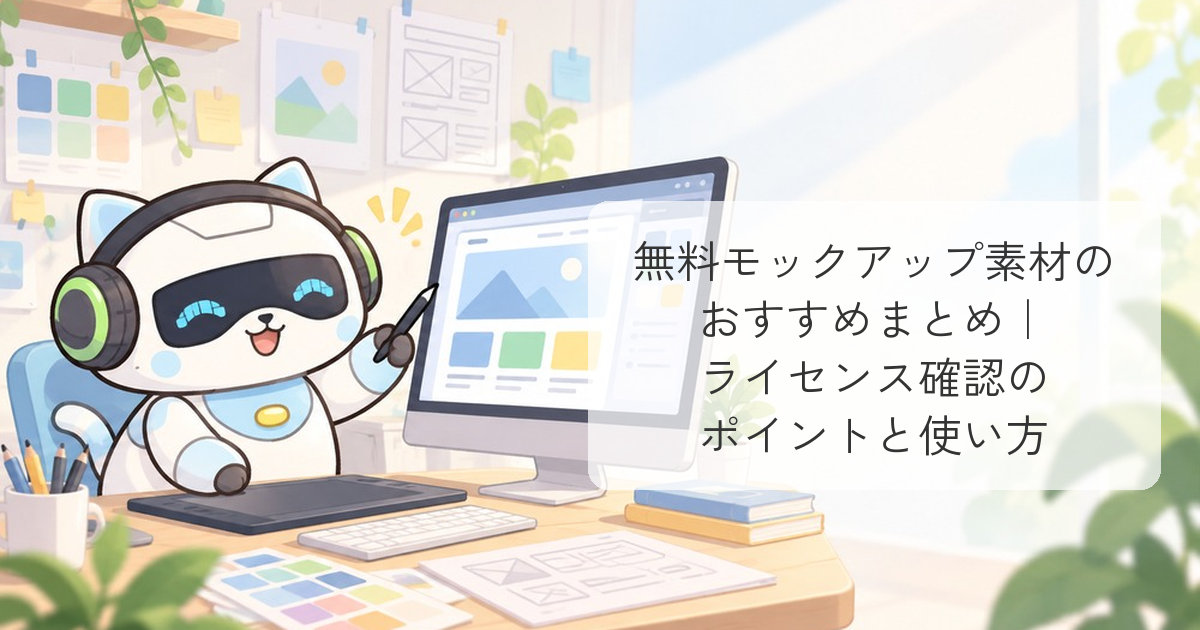
作ったデザインをそのまま平面で見せると、なぜか安っぽく見えてしまうことがあります。ところが同じデザインをノートパソコンの画面に合成した途端、実物のサービスに見えてきます。この差を埋めてくれるのがモックアップ素材です。
無料モックアップ素材でもっとも気をつけたいのは、見た目の質ではなくライセンスの確認です。「無料」と書かれていても、クレジット表記が必要だったり、商用利用の範囲が限られていたりします。ここを読み飛ばすと、知らないうちに規約違反をしてしまいます。
この記事では、無料モックアップ素材でおすすめできる入手先を用途別にまとめ、ダウンロード前に確認すべきライセンスの読み方と、実際の合成手順まで解説します。

モックアップ素材とは何か
デザインを「実物っぽく」見せるための下地
モックアップ素材とは、ノートパソコンやスマートフォン、名刺、Tシャツ、看板といった実物の写真やデータのことです。そこに自分のデザインをはめ込むと、実際に使われている状態を再現できます。
ポートフォリオに載せるとき、平面のデザインだけを並べるより、実際の画面に表示された状態を見せた方が、伝わり方が大きく変わります。クライアントへの提案でも、完成イメージを共有する手段として使われます。
主な形式は3種類
| 形式 | 特徴 | 必要なもの |
|---|---|---|
| PSD形式 | スマートオブジェクトに差し替えるだけで合成できる | Photoshop |
| Figma形式 | プラグインやコンポーネントで差し替える | Figma |
| PNG・透過画像 | 画面部分が透明になっていて、下に敷くだけ | 画像編集ソフト全般 |
手持ちのツールに合わせて選ぶのが基本です。PSD形式は再現度が高い反面、Photoshopがないと扱えません。Figmaを使っているなら、Figma向けの素材から探した方が手戻りがありません。
PSD形式を扱うためにPhotoshopを用意する場合は、パッケージ版やオンラインコード版も通販で購入できます。
ダウンロード前に確認すべきライセンスの項目
1. 商用利用が可能か
個人の練習用は無料でも、クライアントワークや広告での使用は有料、という区分をしているサイトがあります。「無料ダウンロード」と「商用利用可」は別の話だと考えてください。
2. クレジット表記が必要か
無料で使える代わりに、制作者への帰属表示を求めているサイトは少なくありません。たとえばFreepikは、無料プランで使う場合にクレジット表記を求めています。条件はFreepikの公式サイト内にある利用規約とライセンスの案内ページで確認できます。規約ページのURLは統合や改定で変わることがあるため、サイト内のリンクからたどってください。
クレジット表記が必要な素材をポートフォリオに使う場合は、ページのどこかにまとめて記載しておきましょう。表記を省略すると規約違反になります。
3. 再配布・再販が禁止されていないか
ほぼすべてのサイトで、素材そのものの再配布や販売は禁止されています。ダウンロードした素材をまとめて共有したり、素材集として販売したりするのは避けてください。
4. 商標・ロゴとしての使用が可能か
素材をロゴに使って商標登録することは、多くのサイトで禁止されています。ブランドの根幹に関わる部分に、フリー素材を使うのは避けるのが無難です。
5. 素材ごとにライセンスが違わないか
ここが見落とされやすいポイントです。複数の制作者から素材を集めている紹介サイトでは、サイト全体の規約とは別に、素材ごとに配布元のライセンスが適用されます。
紹介サイトの説明だけを読んで判断せず、ダウンロード先のページにある条件まで確認するのが確実です。
ライセンスは運営側の判断で更新されます。以前ダウンロードしたときの条件が、現在も同じとは限りません。クライアントワークで使う素材は、使うたびに配布元の規約を確認してください。なお、この記事の内容は法的助言ではありません。権利関係で判断に迷う場合は、配布元へ問い合わせるか、弁護士や弁理士などの専門家にご相談ください。
無料モックアップ素材を探せる主な入手先
Figma Community
Figmaを使っているなら、まず見ておきたいのがコミュニティです。Figma Communityのデバイスモックアップには、編集できる無料のデバイスモックアップが多数公開されています。
Figmaのファイルとして複製できるため、ダウンロードして別のソフトで開き直す手間がありません。デザインデータと同じ環境で完結するのは、実務では大きな利点です。
ただし、公開しているのは個々の制作者です。ファイルの説明欄に書かれた利用条件を確認してから使いましょう。
Mockup World
Mockup Worldは、各所で公開されている無料モックアップを集めて紹介しているサイトです。パソコンやスマートフォンだけでなく、パッケージ、看板、Tシャツ、文具まで幅広く扱っています。
紹介型のサイトなので、実際のダウンロードは配布元のページで行います。素材ごとに配布元が異なり、条件もそれぞれ違うため、ダウンロード先の規約を個別に確認する必要があります。時間が経って有料に変わっている素材もあります。
LS Graphics
質感の作り込みが丁寧な素材を公開しているサイトです。Apple製品をはじめとするデバイス系のモックアップが充実しており、Figma向けのプラグインやオンラインの編集機能も提供されています。
無料の素材と有料の素材が混在しているため、無料の範囲を確認しながら使いましょう。
Pixeden
グラフィックデザイナー向けの素材を扱うサイトで、無料会員と有料会員の区分があります。カテゴリで無料の素材だけを絞り込めるので、そこから探す形になります。
Freepik
モックアップに限らず、イラストや写真も扱う大型の素材サイトです。無料プランでも利用できますが、前述のとおりクレジット表記の条件があります。表記を省略できる条件は有料プランに紐づいているため、業務で使う場合は条件を確認したうえで判断してください。
モックアップに合成する手順
PSD形式の場合
- PSDファイルを開く:レイヤー一覧から、スマートオブジェクトになっているレイヤーを探す
- スマートオブジェクトを開く:サムネイルをダブルクリックすると、差し替え用の画面が開く
- 自分のデザインを配置する:指定されたサイズに合わせて画像を貼り付ける
- 保存して戻る:上書き保存すると、元のモックアップに反映される
- 影や色味を調整する:不自然に浮いて見える場合は、明るさを合わせる
レイヤーの切り替えや細かな位置合わせを繰り返す作業では、後述するロジクールの「MX ERGO」のようなトラックボールマウスを使う方もいます。
Figma形式の場合
コミュニティからファイルを複製し、画面部分のフレームに自分のデザインを差し替えます。プラグインを使う方法もあり、画像を選ぶだけで角度に合わせて変形してくれるものもあります。
透過PNGの場合
デザインを下のレイヤーに置き、その上にモックアップの画像を重ねるだけです。最も手軽ですが、角度がついたモックアップには対応しにくいという制約があります。そもそもモックアップとは何かを、ワイヤーフレームとの違いから整理したい方は、以下の記事も参考になります。


仕上がりを良くするための工夫
デザインの解像度を合わせる
指定されたサイズより小さい画像を引き伸ばすと、文字がぼやけて一気に安っぽくなります。差し替え用の画面に書かれているサイズを確認し、それ以上の解像度で用意しましょう。
1つの案件で素材のテイストを揃える
ポートフォリオに複数のモックアップを並べるとき、光の当たり方や背景の色がバラバラだとまとまりません。同じサイトの同じシリーズから選ぶと、自然に統一感が出ます。
凝りすぎない
手に持っている写真や、机に置かれた斜めの構図は目を引きますが、肝心のデザインが小さくなって見えにくくなることがあります。デザインを見せるのが目的なら、正面に近い構図の方が伝わります。
ポートフォリオでは「モックアップに載せた画像」と「デザインそのものの全体図」を両方載せると親切です。雰囲気と情報量の両方を伝えられます。
用途別に選ぶときの考え方
ポートフォリオに載せる場合
見る側は短時間で何枚もの作品を流し見します。1枚で内容が伝わるよう、画面が大きく写る正面寄りの構図を選びましょう。背景が白やグレーの落ち着いた素材だと、複数並べたときに散らかりません。
提案資料に載せる場合
クライアントは完成後の姿を想像したがっています。実際に使われる場面に近い構図、たとえば店頭に立てられた看板や、机の上のノートパソコンといった素材が効果的です。ただし写真の情報量が多いほど、デザインは相対的に小さく見えます。
提案資料やSNS用の画像まで毎回ゼロから作るのは、手間がかかります。ブラウザ上で使えるデザインツール「MiriCanvas」は、テンプレートを起点に編集するタイプで、公式サイトにはプレゼンテーションやバナー、SNS画像などの分類が並んでいます。無料プランも用意されているため、まずは提案資料のたたき台づくりに試せます。商用での扱いは、公式のライセンス条件で確認してください。
SNSで発信する場合
スマートフォンの小さな画面で見られる前提なので、細部は潰れます。縮小表示しても内容が判別できるか、投稿前に実機で確認してください。凝った角度の素材ほど、小さくすると何を見せたいのか分からなくなります。
素材を探す時間を減らす仕組みづくり
使う素材を固定する
案件のたびに新しいサイトを探し回るのは、想像以上に時間を食います。ノートパソコン用・スマートフォン用・名刺用というように、おすすめの定番素材を1つずつ決めておくと、探す時間がほぼゼロになります。
ライセンスの記録を残す
ダウンロードした日、配布元のURL、当時の利用条件をメモに残しておきましょう。クライアントから権利関係を聞かれたときに、すぐ答えられます。素材のファイル名に配布元の名前を入れておくのも有効です。
作業環境を整える
モックアップの合成は、レイヤーを行き来しながら細部を調整する作業が続きます。ノートパソコン1台だと、素材フォルダとソフトの切り替えだけで消耗するという声はよく聞きます。
27インチのWQHDモニターを1枚追加するだけでも、素材を並べながら作業できるようになります。色の見え方を安定させたいなら、EIZOの「ColorEdge」シリーズのようなカラーマネジメント対応モニターが選択肢に入ります。
細かい選択範囲の調整が多いなら、Wacomの「Intuos」のような板タブレットがあると手首の負担が減ります。長時間の作業が続く方には、ロジクールの「MX ERGO」のようなトラックボールマウスも定番です。
デザインの基礎を押さえる
モックアップは見せ方の技術であって、中身のデザインを良くしてくれるわけではありません。『ノンデザイナーズ・デザインブック』や『あるあるデザイン』のような基礎書を1冊読んでおくと、載せるデザイン自体の完成度が上がります。
よくある質問
Q. 無料モックアップをクライアントへの提案資料に使ってもいいですか?
商用利用が認められている素材であれば使えます。ただし、クレジット表記が必要な素材の場合は、資料内に表記を入れる必要があります。条件を確認できない素材は、提案資料では避けた方が安全です。
Q. Photoshopがなくてもモックアップは使えますか?
使えます。Figma向けの素材や、透過PNGの素材であれば、Photoshop以外のツールでも合成できます。ただし、PSD形式の素材が最も種類が多いのは事実です。
Q. モックアップの中に写り込んでいる人物やロゴは問題ありませんか?
配布元が権利処理を済ませている前提ですが、実在する企業のロゴが写り込んでいる素材は、使い方によって問題になることがあります。誤解を招く使い方は避けましょう。
Q. 自分でモックアップを作ることはできますか?
できます。デバイスを撮影して、画面部分を選択範囲で切り抜き、変形して合成すれば自作のモックアップになります。反射や映り込みを再現するのは手間ですが、オリジナルの構図を作れます。
Q. AIで生成したモックアップは使えますか?
利用するサービスの規約と、生成物の内容によります。実在する製品の外観をそのまま再現した画像は、権利関係が不透明になりがちです。業務で使う場合は、条件が明示された素材を選ぶ方が確実です。
まとめ
無料モックアップ素材は、Figma Community、Mockup World、LS Graphics、Pixeden、Freepikといった入手先から探せます。Figmaを使っているならコミュニティ、幅広い題材を探すならまとめ型のサイトという使い分けが現実的です。
おすすめの使い方として、大切なのはダウンロード前に商用利用の可否・クレジット表記の要否・再配布の禁止・商標利用の可否・素材ごとのライセンスという5点を確認することです。まとめ型のサイト経由では、着地した配布元の条件が適用される点を忘れないでください。
定番の素材をいくつか決めて、ライセンスの記録を残す仕組みを作れば、探す時間は大きく減らせます。作業環境と基礎書を整えて、見せ方と中身の両方を底上げしていきましょう。